Manual interativo — Khomp DTN-485
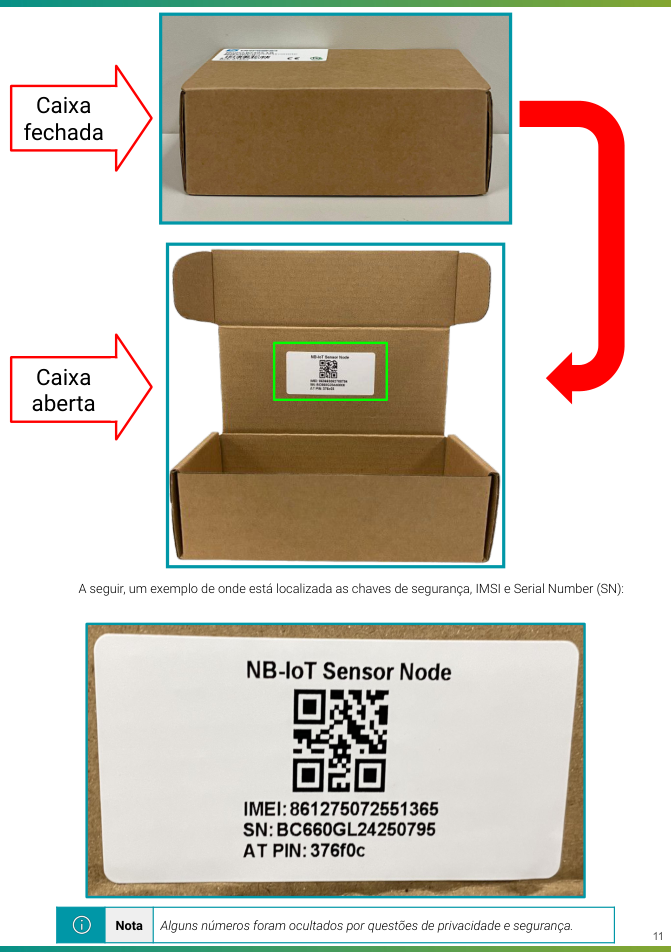
Abra a caixa e anote o IMEI e a senha da etiqueta. A tela do app sai preenchida com o que você digitou.
📄 Manual oficial PDF · Comandos · Visita no cliente · Página técnica de teste · Menu
Progresso: 0% · passo 1 de 0
Abra a caixa e anote o IMEI e a senha
O IMEI e a senha do dispositivo só aparecem na etiqueta, do lado de dentro da tampa. Abra a caixa, ache a etiqueta e digite os dois aqui. A tela de configuração do app usa esses valores.
- Abra a embalagem do DTN-485 e retire o equipamento.
- A etiqueta com as chaves, o IMEI e o SN fica no lado interno da tampa.
- Acople a antena no conector do device.
Referência no manual oficial: seção 1.8.1 Chaves de segurança (páginas 10–11).
| IMEI | — |
|---|---|
| Senha do dispositivo | — |
Baixe o aplicativo DT Konfig
A configuração é no celular, pelo DT Konfig. Ao abrir, o app pede acesso ao Bluetooth. Aceite.
Botão ACT e LED (visão básica)
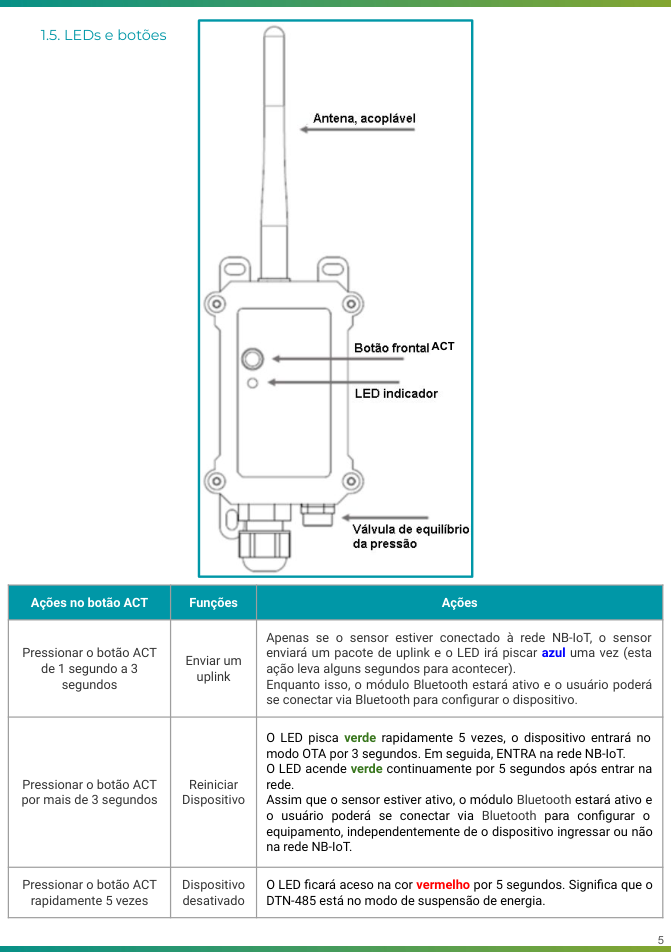
Na frente do equipamento há o botão ACT e o LED de status. Em resumo:
- 1 a 3 s no ACT → tenta uplink / ativa Bluetooth (LED azul pisca).
- Mais de 3 s no ACT → reinicia (LED verde pisca 5×; depois verde fixo ~5 s se entrou na rede).
- 5 toques rápidos → modo suspensão (LED vermelho ~5 s).
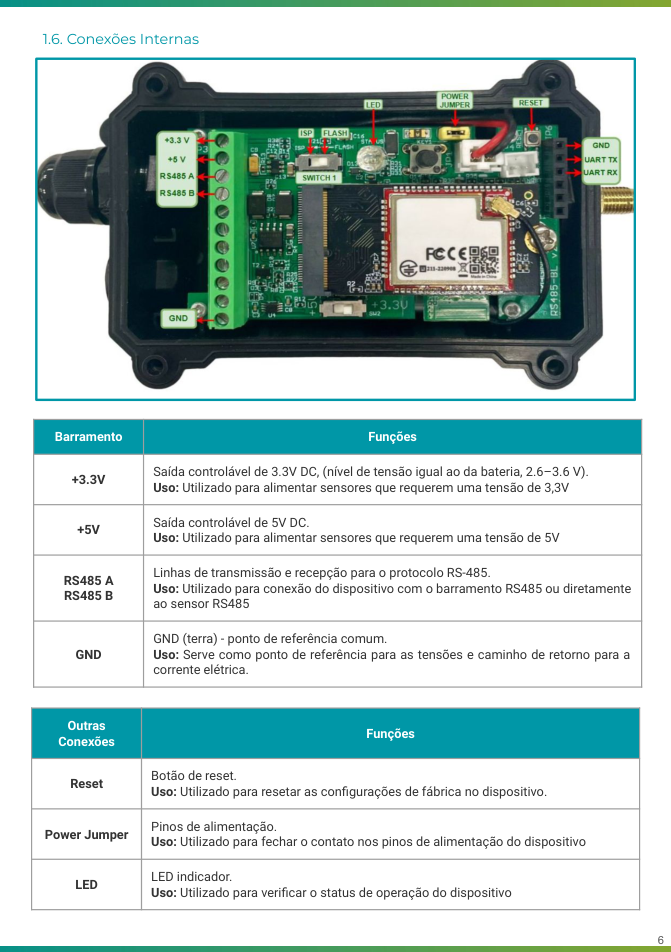
Detalhes oficiais nas páginas abaixo do manual Khomp:
Inserir o chip NB-IoT
O SIM deste equipamento tem de ser NB-IoT. Chip de celular comum não registra na rede.
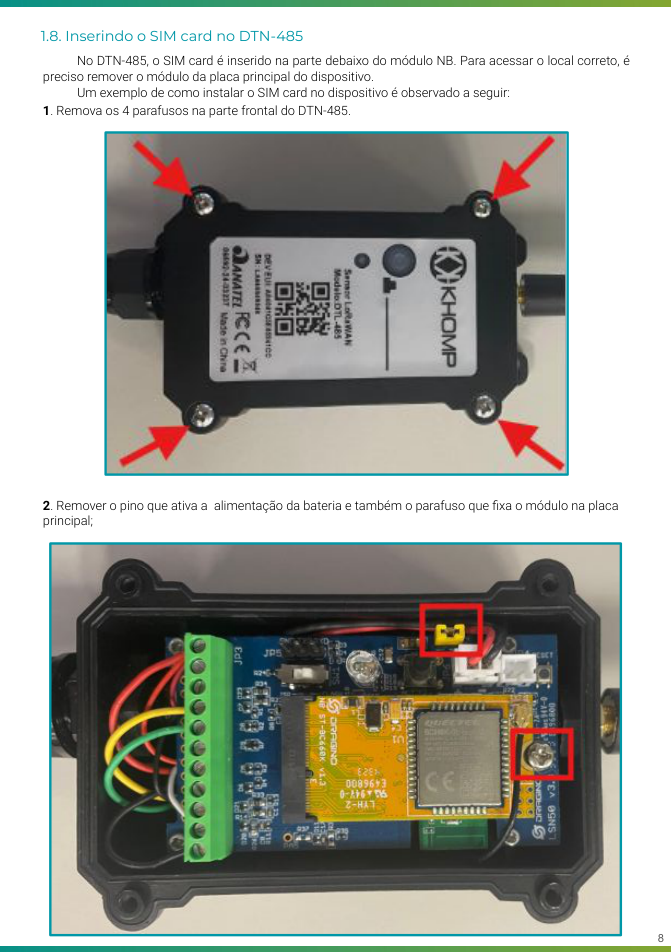
- Remova a tampa (4 parafusos).
- Retire o parafuso do módulo NB-IoT e o pino de alimentação se necessário.
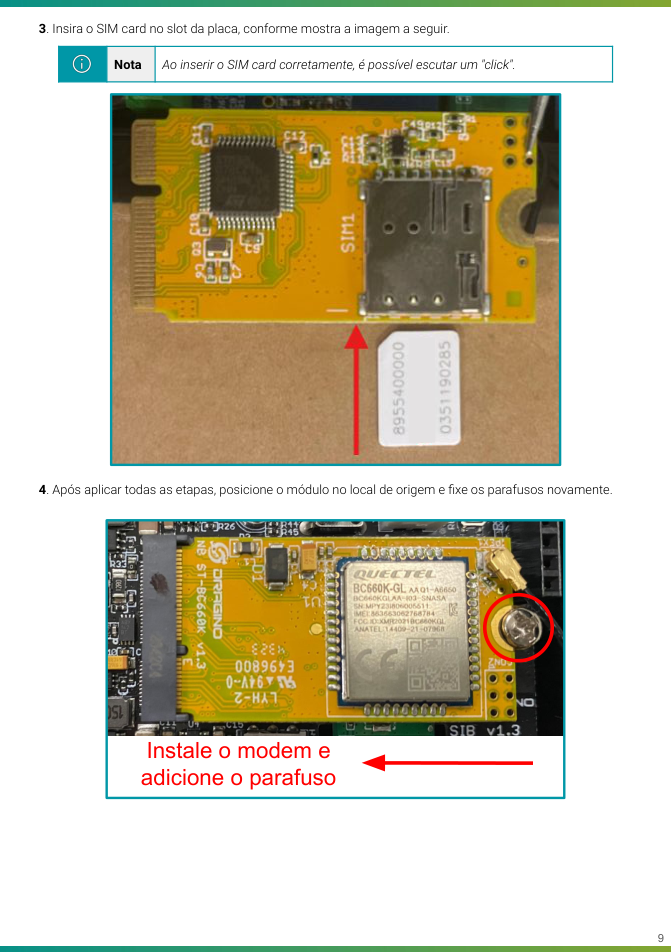
- Insira o SIM no slot sob o módulo (deve dar um “click”).
- Recoloque o modem, feche a tampa e conecte o Power Jumper (pino de alimentação da bateria).
Siga as páginas oficiais:
Reiniciar e conectar no Bluetooth
Este DTN: IMEI — · senha do app —
- Pressione o botão ACT por mais de 3 segundos até o LED piscar verde. Isso reinicia o equipamento e liga o Bluetooth.
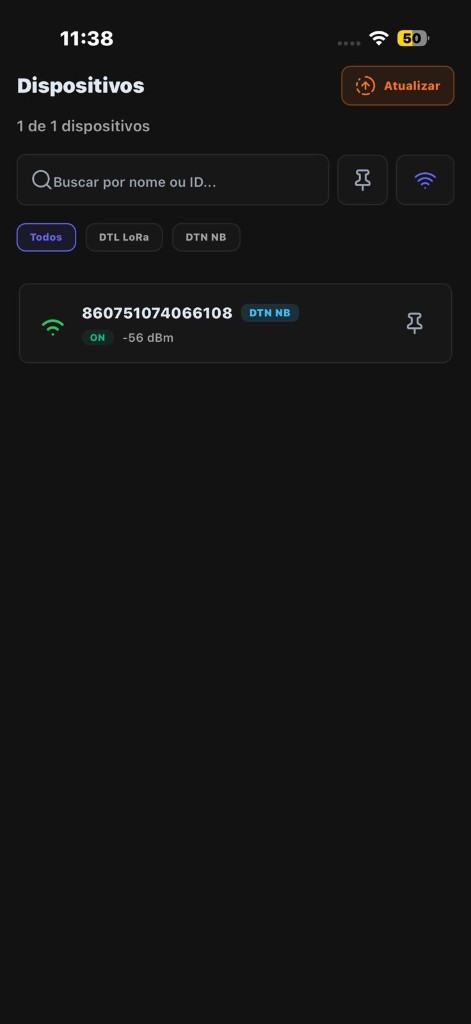
- No DT Konfig, toque em Atualizar. O nome do dispositivo é o IMEI. Confira se é o mesmo da etiqueta.
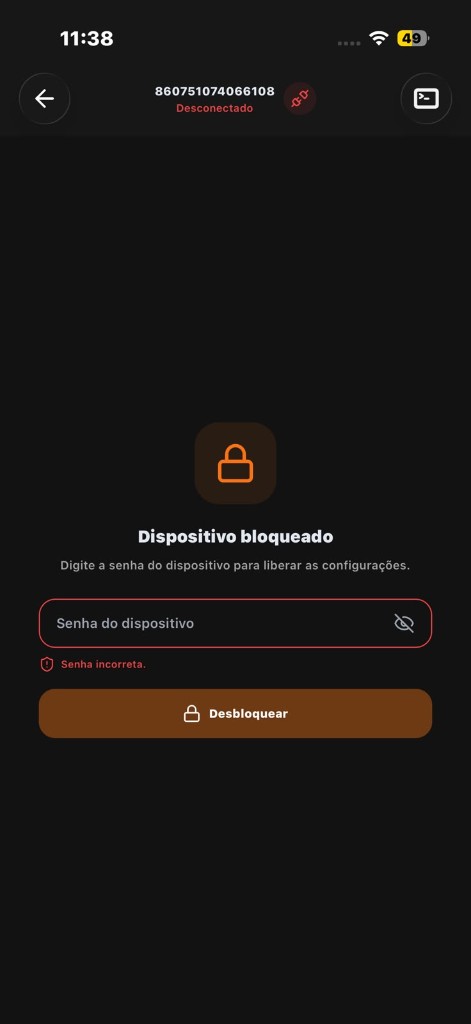
- Toque no dispositivo. A tela pede a senha. Digite a senha da etiqueta e toque em Desbloquear.
—
Configurações do Servidor
Este DTN: IMEI — · senha do app —
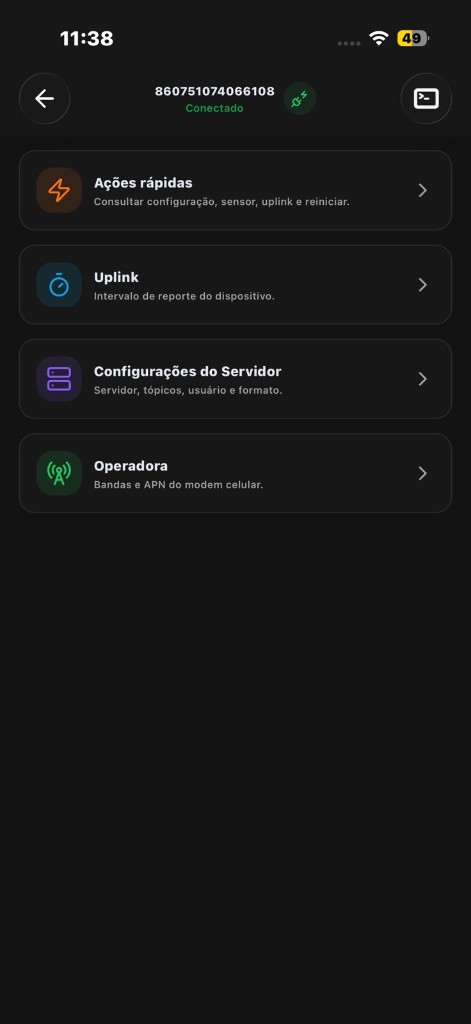
No menu, toque em Configurações do Servidor. A tela abre com o exemplo de fábrica. MQTT e JSON já são as opções certas. Apague test.mosquitto.org e preencha o restante com a tabela. O app manda tudo ao tocar em Salvar servidor.
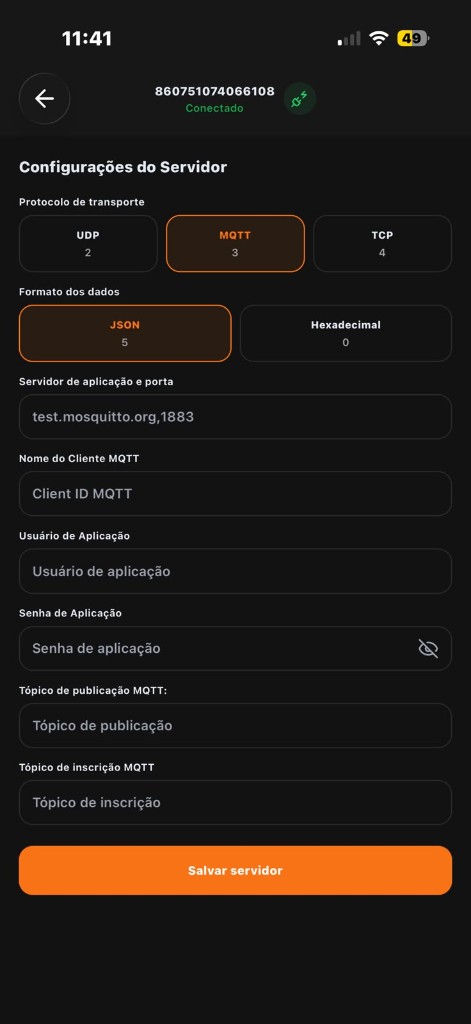
| Protocolo de transporte | MQTT |
|---|---|
| Formato dos dados | JSON |
| Servidor de aplicação e porta | mqtt.smartsaving.com.br,1883 |
| Nome do Cliente MQTT | — |
| Usuário de Aplicação | — |
| Senha de Aplicação | — |
| Tópico de publicação MQTT | — |
| Tópico de inscrição MQTT | — |
Usuário e senha do MQTT são smart-, o IMEI, -smart. Publicação termina em /up. Inscrição termina em /down. A senha do dispositivo, a da etiqueta, é outra.
Volte ao menu, toque em Uplink e deixe o intervalo em 60 segundos. O padrão de fábrica é 7200 (2 horas).
Validar no servidor
Este DTN: IMEI — · senha do app —
Quando o equipamento autenticar no broker, o LED deve ficar verde fixo por ~5 segundos.
A cada 60 s deve chegar um JSON no tópico —:
{"IMEI":"...","Model":"RS485-NB","Payload":"","battery":3.388,"signal":22}
Usuário e ACL deste IMEI ainda não foram confirmados.
Monitor ao vivo (atualiza a cada 1 s) ·
filtro khomp ·
próxima varredura em 1s
Marcar o pacote
Tópico de inscrição —
Este comando vai sozinho e fica retido. O firmware aceita no máximo 150 caracteres. O PAYVER é um número de 0 a 99. Na leitura seguinte o Payload começa com esse número: 2 vira 02 no primeiro byte. É o sinal de que o comando entrou.
{AT+TDC=60;AT+MBFUN=1;AT+PAYVER=2}
O que ler
Tópico de inscrição —
As leituras saem juntas, o quanto couber em 150 caracteres. Cada mensagem começa com um PAYVER sorteado de 0 a 99. O site confirma a leva quando o primeiro byte do Payload é esse número. Depois de reter, segure o ACT por mais de 3 segundos. A retida nova substitui a anterior. Se o comando não pegou, use Reenviar com outro PAYVER: a mesma leva sai de novo, com outro número.
Leituras
Unit é o endereço do escravo (11 vira 0B). Função 4 lê input register, 3 lê holding. Endereço e quantidade são em decimal (12 vira 00 0C). O comando vai de 1 a 15: 1–9 saem como estão, e o 10º ao 15º saem como A–F (AT+COMMANDA é o 10º).
Exemplo: unit 11, função 4, endereço 0, quantidade 8, comando 2 → {AT+COMMAND2=0B 04 00 00 00 08,1}
Envio da leva
—
Uplink novo
As leituras já entraram. Se o intervalo de campo for outro, informe os segundos. A mensagem leva um PAYVER novo e o site confere o primeiro byte.
—
Testar um endereço
AT+CFGDEV lê uma vez e não grava o comando. O PAYVER vai junto para o site reconhecer a resposta. Exemplos: {AT+CFGDEV=0B 04 00 00 00 02,1} e {AT+CFGDEV=03 03 00 0A 00 03,1}.
—
Para mandar um comando sem passar por este passo a passo, abra Comandos do DTN. Lá os valores são preenchidos e enviados direto.
Limpar retenção
A última mensagem continua retida no tópico de inscrição —. O gateway lê de novo quando reinicia. Limpar publica uma mensagem vazia e retida no mesmo tópico, e o comando deixa de se repetir.